To open ‘Problem - Staff – Workspace’ page follow below steps:
Open Home Page and go to Quick Launch -> click Problems
This will open a Problem - Staff - workspace page as shown below:
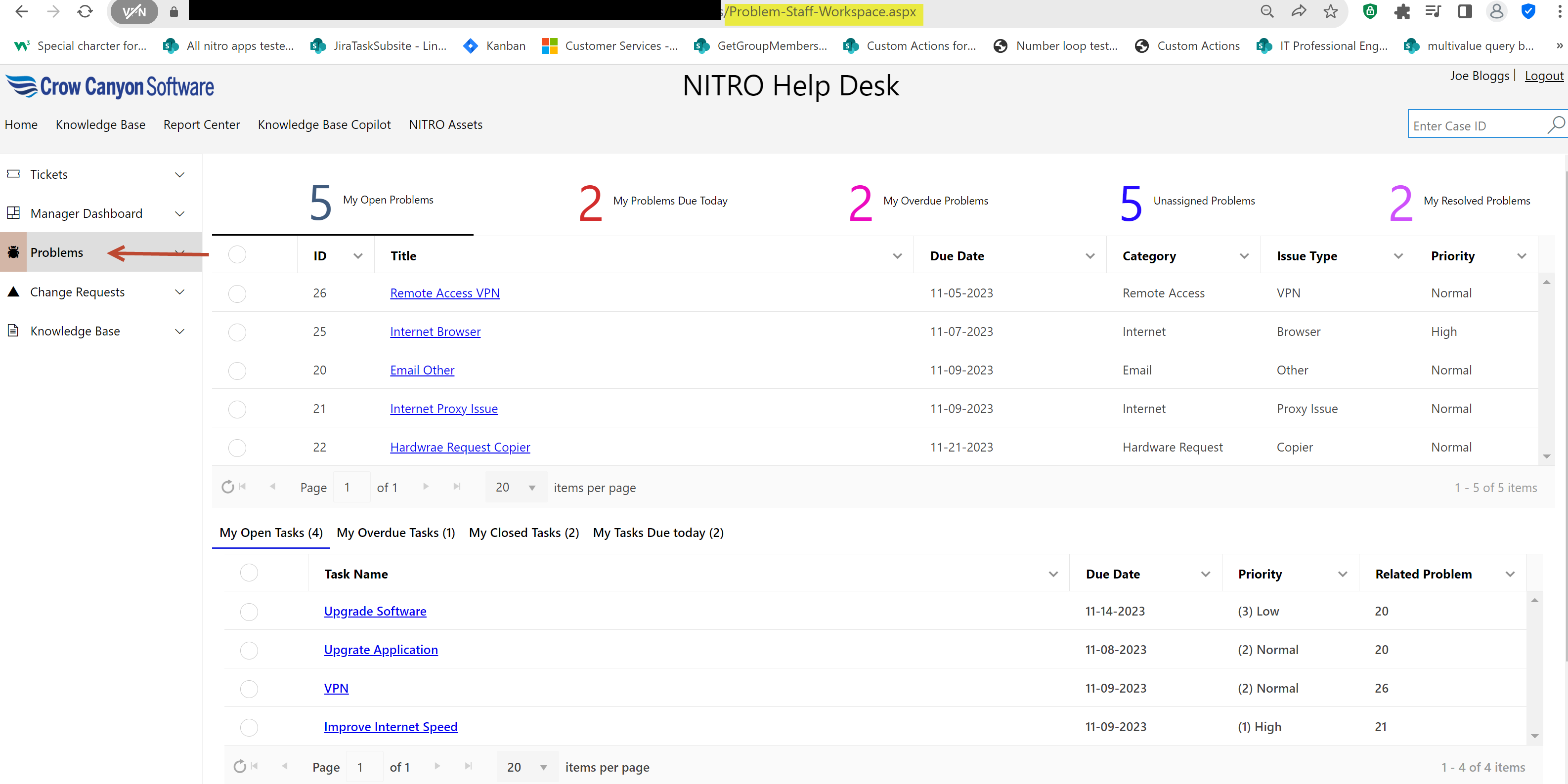
Assigned staff has the authority to see
•My Open Problems
•My Problems Due Today
•My Overdue Problems
•Unassigned Problems
•My Resolved Problems
•My Open Tasks
•All Overdue Tasks
•My Closed Tasks
•My Tasks Due Today
•Reports
My Open Problems
To view all Open Problems, click ‘My Open Problem’ as shown below:
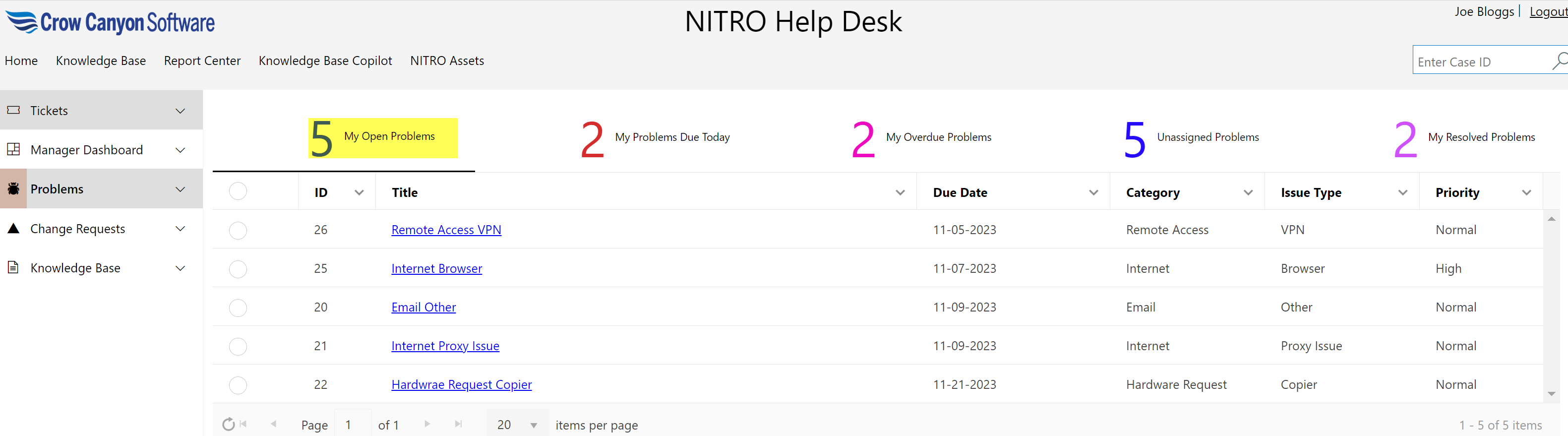
Assigned Staff can perform ‘Link Tickets to Problem’ action on ‘Problem’ by opening the problem.
•Link Tickets to Problem: Assigned Staff can link open Tickets to problems that have been already identified. This will help us in grouping of similar Tickets under the common problem. See the NITRO Help Desk manual -> Link Tickets to Problem for more information
Open a Problem by clicking on it.
Custom Actions available for Assigned Staff to perform on a ‘Problems’ are shown below:
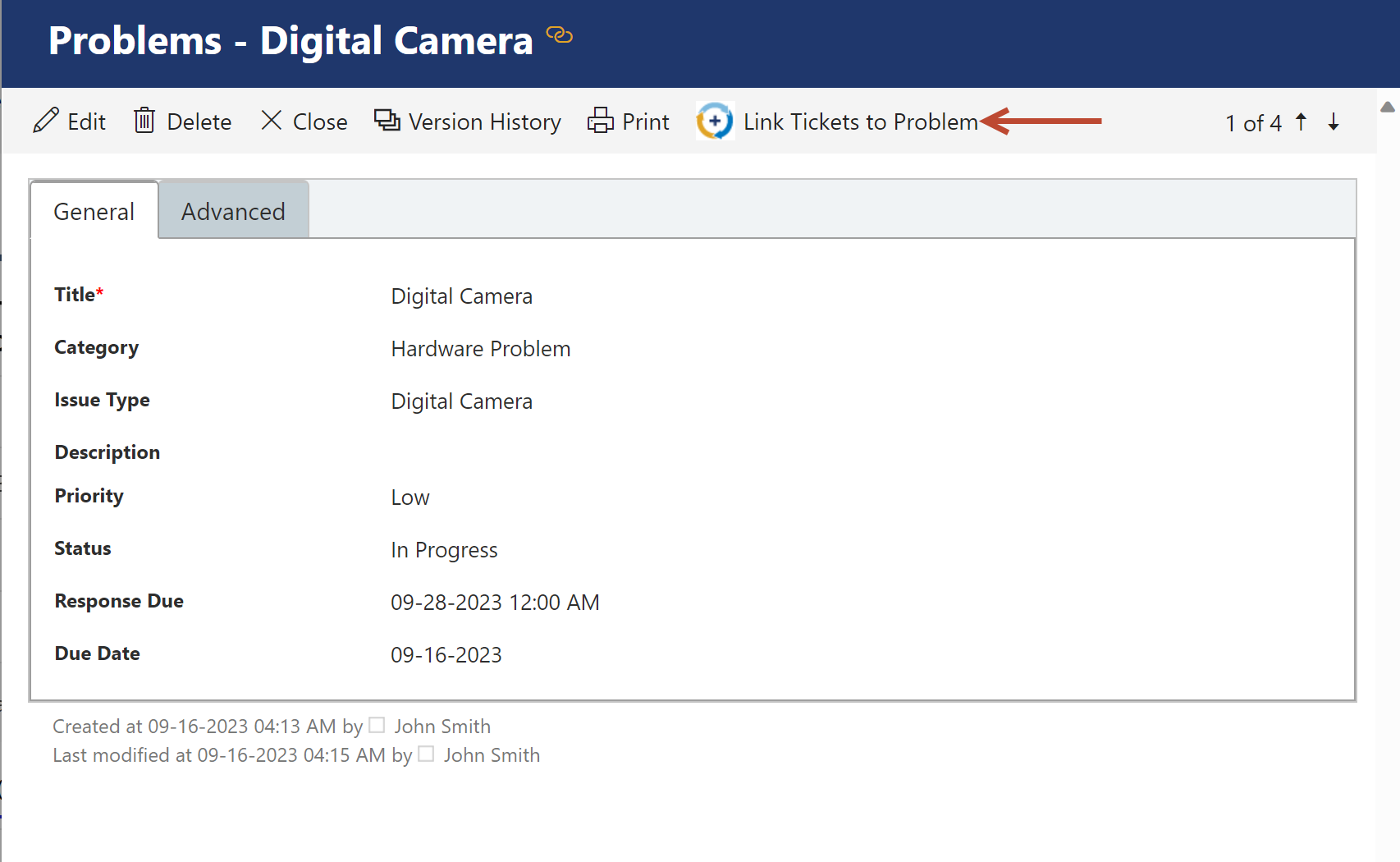
•Link Tickets to Problem:
-This custom action is configured on ‘Problems’ list and will be invoked on the Problem with which Tickets needs to be linked.
-When action is invoked, it will prompt the user to select the ‘Open Tickets’.
-Select single or multiple Tickets to link with Problem.
-Selected Tickets will be linked to Problem on which custom action is invoked.
Other Actions that a Staff can perform on a Problems are:
New: Staff can create new Problem by clicking ‘New’ button available in upper left corner of ‘My Tickets’ views.
Item Print: Staff can print an item by selecting the item and clicking on ‘Item Print’ button.
List Print: Staff can print the list by clicking ‘List Print’ button available in the ribbon.
Delete: Staff can delete a Problem by selecting it and clicking ‘Delete’ button.
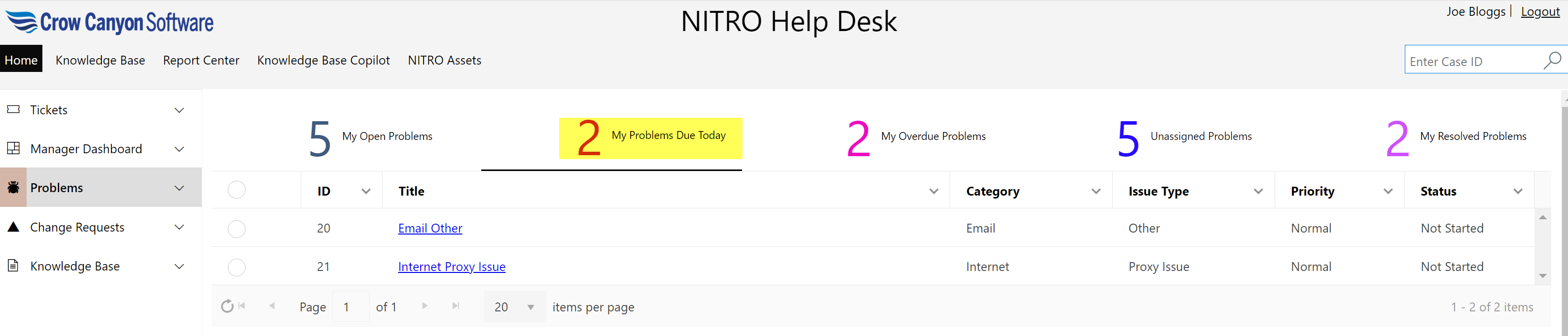
My Problems Due Today
To view all Problems that are due for today, click ‘My Problems Due Today’ as shown below:
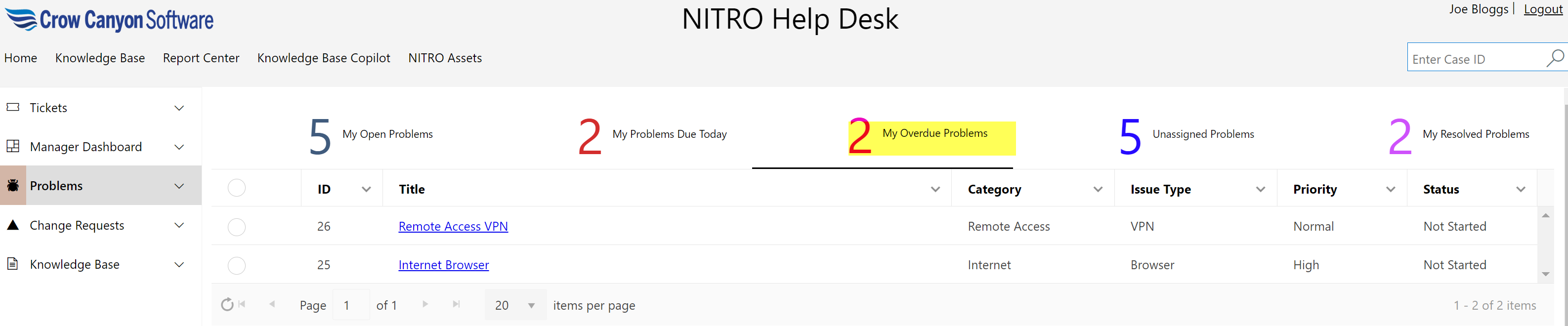
My Overdue Problems
To view overdue Problems, click “My Overdue Problems” as shown below:
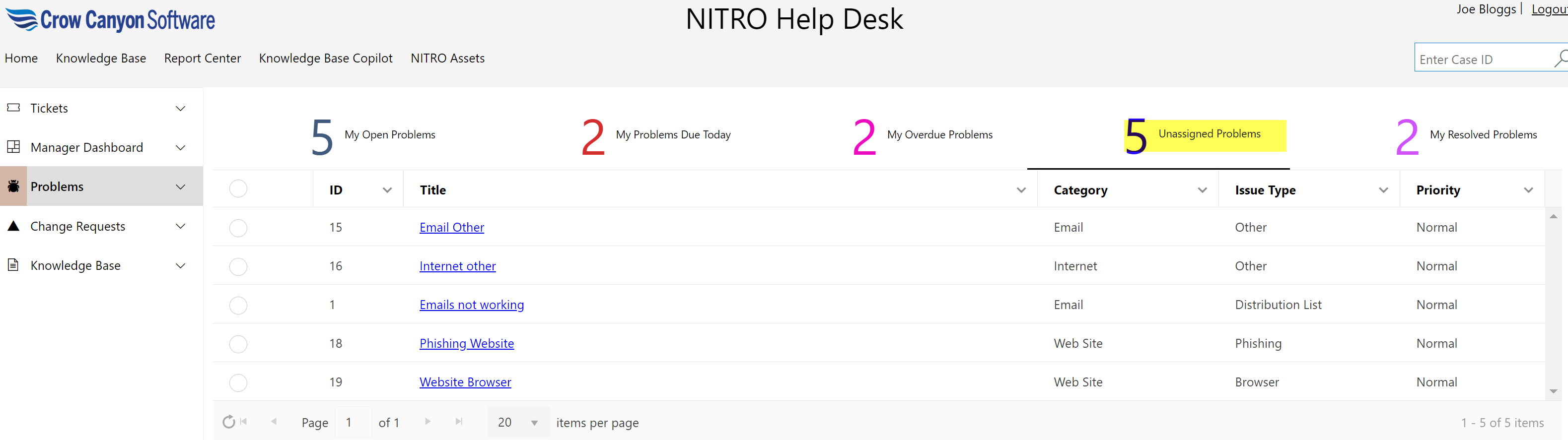
Unassigned Problems
To see all unassigned problems, click ‘Unassigned Problems’ view as shown below:
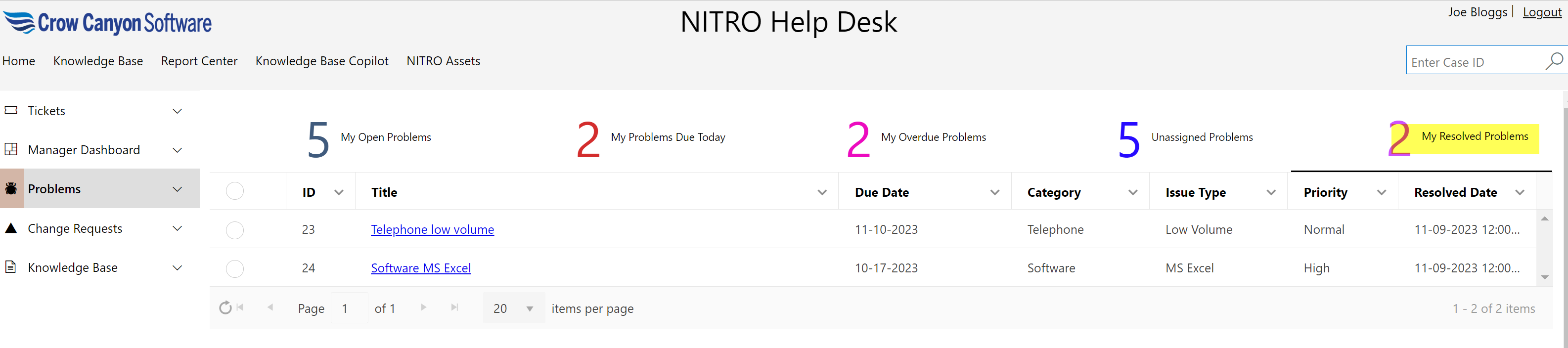
My Resolved Problems
To see assigned staff resolved problems, click ‘My Resolved Problems’ view as shown below:
My Open Tasks
To see all assigned open tasks, click “My Open Tasks” view as shown below:

My Overdue Tasks
To see all overdue Tasks, click ‘My Overdue Tasks’ view as shown below:

My Closed Tasks
To see assigned staff closed tasks, click “My Closed Tasks” view as shown below:

My Tasks Due Today
To see assigned staff tasks that are due for today, click “My Tasks Due Today” view as shown below:

Reports
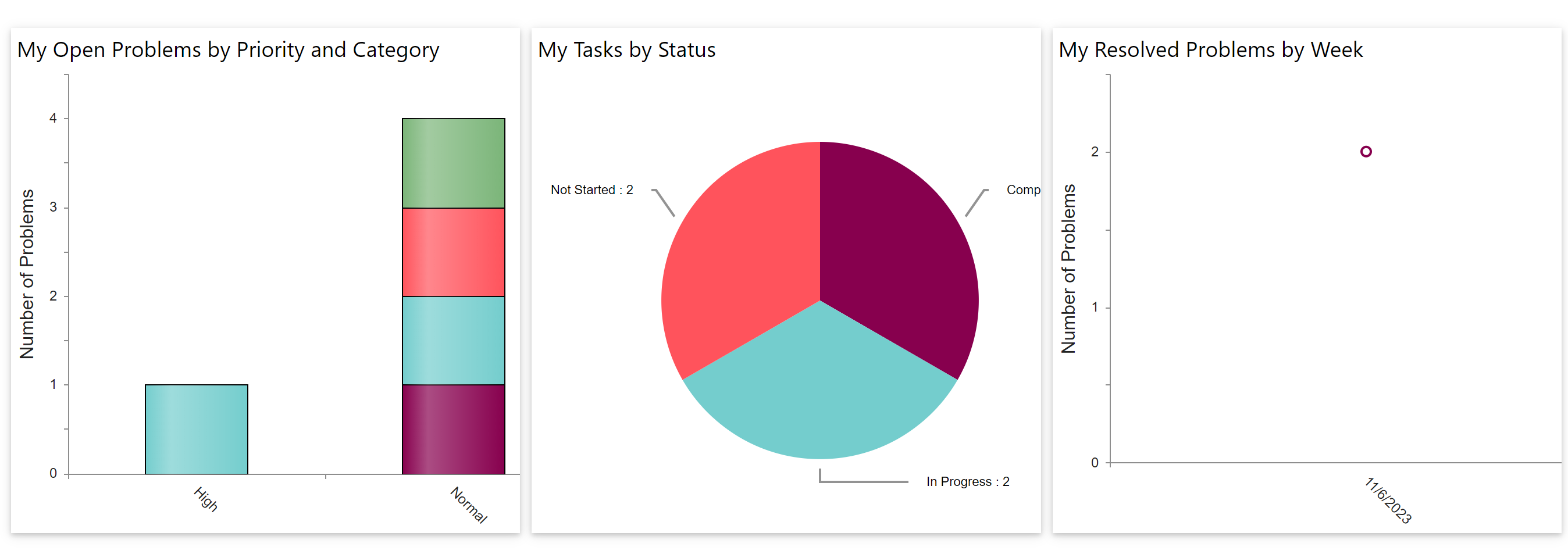
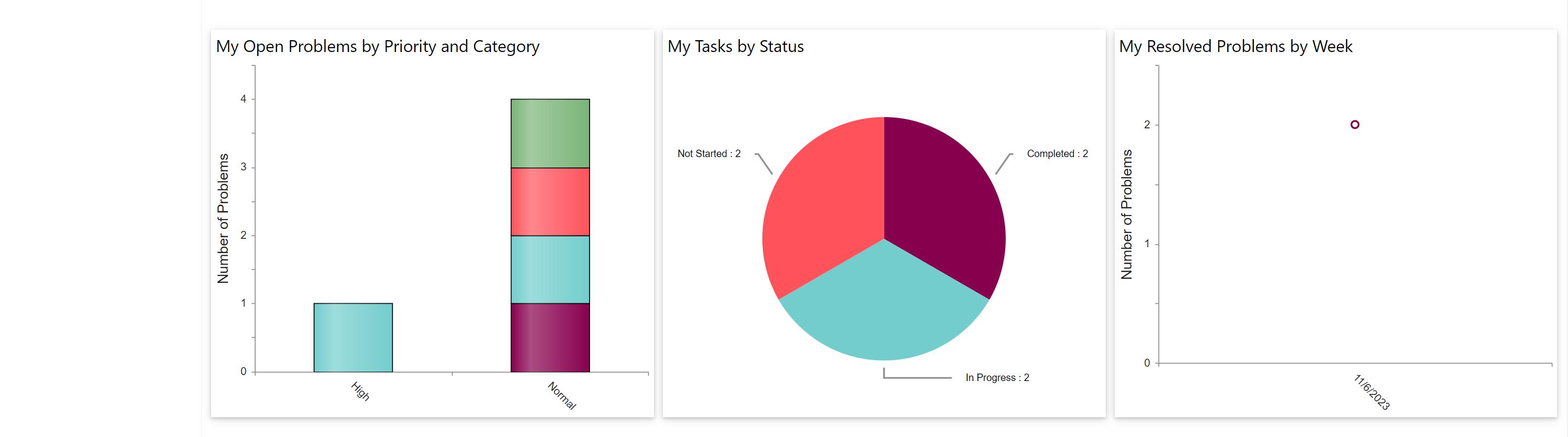
‘Problem – Staff – Workspace’ page show Reports for
1.My Open Problems by Priority and Category
2.My Tasks by Status
3.My Resolved Problems by Week